

Dernière mise à jour : 28 avril 2026
Comment creer une bannière LinkedIn : quelle dimension, quel format et comment en créer une qui convertit vraiment ?
Quand quelqu’un atterrit sur votre profil LinkedIn, la bannière Linkedin occupe tout le haut de votre profil.
C’est le premier signal visuel, celui qui donne le ton en deux secondes. Pourtant, j’ai vu des milliers de profils en formation, en accompagnement individuel, en audit où cette zone reste soit vide, soit habillée d’un fond bleu générique fourni par la plateforme. C’est une occasion ratée, concrète, chiffrable.
Sur un réseau qui dépasse aujourd’hui le milliard de membres, votre bannière LinkedIn n’est pas un détail esthétique.
C’est un outil de positionnement. Elle dit qui vous êtes, ce que vous faites, pour qui vous le faites. Et si elle dit tout ça clairement, en respectant les dimensions bannière LinkedIn officielles, elle travaille pour vous à chaque visite de profil, sans que vous leviez le petit doigt.
Ce guide est à jour pour 2026.
J’y ai intégré les spécifications techniques actuelles, les erreurs les plus fréquentes que je rencontre chez mes clients, et une méthode de création concrète adaptée aussi bien aux indépendants qu’aux responsables marketing. Pas de remplissage : chaque section a une utilité directe.
Pourquoi mettre une bannière sur LinkedIn ?
La bannière LinkedIn est le premier grand visuel que tout visiteur voit sur votre profil, avant même de lire votre titre ou votre accroche. Elle capte l’œil avant que le cerveau commence à lire. C’est du neuromarketing basique, mais beaucoup de professionnels laissent passer cette opportunité.
La bannière proposée par défaut par LinkedIn, c’est ça :
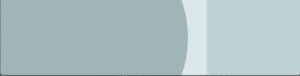
La bannière LinkedIn proposée par défaut par la plateforme
Avouez-le : ce fond bleu uni ne dit rien de vous. Il ne dit même pas que vous existez. Or, une bannière LinkedIn bien conçue fait exactement l’inverse : elle ancre immédiatement votre positionnement, rend votre profil mémorable et donne envie d’en savoir plus.
À qui profite vraiment une bannière travaillée ?
Peu importe votre situation demandeur d’emploi, dirigeant, consultant indépendant, responsable RH, commercial votre bannière Linkedin parle de vous avant que vous parliez.
Pour un recruteur qui parcourt dix profils en cinq minutes, une couverture soignée est un signal fort de sérieux et de professionnalisme.
Pour un prospect B2B, elle confirme (ou infirme) la cohérence entre ce que vous promettez et comment vous vous présentez.
Avant de créer votre bannière LinkedIn, posez-vous ces questions dans l’ordre :
- À qui je parle sur LinkedIn ma cible principale ?
- Quel message unique je veux que cette personne retienne après avoir vu mon profil ?
- Est-ce que mon design est aligné avec ma charte graphique existante ?
Ce sont les trois fondations. Sans elles, vous risquez de créer quelque chose de joli mais de vide de sens. Et une belle bannière sans message, c’est du décor, pas un outil.
Votre bannière ne doit pas être belle.
Elle doit être utile. Un visiteur qui repart sans comprendre ce que vous faites, c’est une visite perdue quelle que soit la qualité graphique de votre couverture.
Emmanuelle Petiau
Quelle est la taille officielle d’une bannière LinkedIn en 2026 ?
La dimension officielle d’une bannière LinkedIn pour un profil personnel est de 1584 × 396 pixels, soit un ratio 4:1. C’est la valeur confirmée par la documentation LinkedIn et les sources techniques à jour en 2026. Le fichier ne doit pas dépasser 8 Mo, en format PNG ou JPEG.
Pour les pages entreprise, les dimensions diffèrent. Voici le tableau de référence complet :
| Type de profil | Dimensions (px) | Ratio | Poids max | Format recommandé |
|---|---|---|---|---|
| Profil personnel | 1584 × 396 | 4:1 | 8 Mo | PNG (texte/logo) · JPEG (photo) |
| Page entreprise (couverture principale) | 1128 × 191 | ~5,9:1 | 8 Mo | PNG ou JPEG |
| Page entreprise (onglet Vie d’entreprise) | 1128 × 376 | 3:1 | 8 Mo | PNG ou JPEG |
| Couverture d’article LinkedIn | 1920 × 1080 | 16:9 | 8 Mo | JPEG, PNG ou WEBP |
| Source : documentation LinkedIe avril 2026 | ||||
PNG ou JPEG : en quel format exporter une bannière LinkedIn ?
La réponse dépend du contenu de votre bannière. Si vous avez du texte, un logo ou des formes graphiques nettes, choisissez le PNG ce format conserve des bords précis et ne compresse pas de manière destructive.
Si votre bannière est essentiellement une photographie sans texte, le JPEG fera l’affaire et sera légèrement plus léger. Dans le doute, exportez en PNG : la différence de poids est négligeable par rapport au gain de qualité.
Comment éviter que votre bannière Linkedin soit coupée sur mobile ?
Sur mobile, la photo de profil recouvre une zone d’environ 568 × 264 pixels en bas à gauche de votre bannière.
C’est le point aveugle que la majorité des créateurs oublient et c’est là que finissent souvent le téléphone, le slogan ou le logo. 57 % du trafic LinkedIn provient d’appareils mobiles : si votre message-clé disparaît dans cette zone, il disparaît pour plus de la moitié de vos visiteurs.
| Zone | Visibilité desktop | Visibilité mobile | Conseil de placement |
|---|---|---|---|
| Partie centrale (1200 × 300 px) | ✅ Visible | ✅ Visible | Placez votre message principal ici |
| Bas gauche (~568 × 264 px) | ✅ Visible | ❌ Recouvert par la photo de profil | Évitez tout texte ou logo important |
| Partie droite | ✅ Visible | ✅ Visible | Idéal pour CTA, contact, logo |
| Bordures hautes et basses | ✅ Visible | ⚠️ Partiellement rognée | Gardez un espace vide (marge de sécurité) |
La règle pratique : concentrez votre texte, votre proposition de valeur et vos éléments graphiques dans la zone centrale et droite. Vérifiez toujours le rendu sur mobile avant de valider, en vous déconnectant de votre compte et en visitant votre profil depuis un smartphone.
Comment créer une bannière LinkedIn qui remplit vraiment une fonction ?
Créer une bannière LinkedIn efficace, ça commence bien avant d’ouvrir Canva. La plupart des professionnels font l’inverse : ils choisissent d’abord un modèle qui leur plaît, puis cherchent quoi y mettre. Résultat : une bannière esthétiquement correcte, stratégiquement creuse.
Étape 1 — Définir ce que la bannière doit accomplir
Une bannière LinkedIn remplit au moins une de ces quatre fonctions : affirmer votre expertise, présenter votre offre, renforcer votre marque employeur ou soutenir une action spécifique (recrutement, lancement, événement). Choisissez-en une principale, pas toutes en même temps. Une bannière qui veut tout dire ne dit rien.
Voici la checklist que j’utilise avec mes clients avant toute création :
- Cible identifiée : à qui s’adresse cette bannière — recruteur, client, partenaire ?
- Message unique : quelle est l’une seule chose que ce visiteur doit retenir ?
- Proposition de valeur visible : est-ce que ce que vous faites (et pour qui) se lit en moins de 5 secondes ?
- Cohérence de marque : votre palette, vos polices, votre style sont-ils identiques à vos autres supports ?
Étape 2 — Sélectionner des visuels de qualité
La qualité d’image est non-négociable. Une bannière floue ou pixellisée envoie un signal inconscient mais dévastateur : « ce professionnel ne soigne pas les détails ». Utilisez des images à haute résolution, idéalement produites par vous ou achetées sur des banques spécialisées.
Pour les visuels gratuits et libres de droits, ces sources font leurs preuves : Pixabay, Pexels, Unsplash, Freeimages, Stockvault. En payant, Adobe Stock et Shutterstock offrent un catalogue considérable avec des licences commerciales claires.
Un point que je ne peux pas éluder : toutes les images trouvées sur le web ne sont pas libres de droits. Utiliser une photo protégée sans licence, même sur LinkedIn, vous expose à des réclamations et nuit à votre crédibilité professionnelle. Vérifiez systématiquement la licence avant de télécharger.
Étape 3 — Choisir le bon outil de création

Plusieurs outils permettent de créer une bannière LinkedIn sans compétences graphiques avancées. Photoshop et Illustrator restent la référence pour les créatifs expérimentés. PowerPoint convient pour des mises en page simples. Canva, que j’utilise au quotidien et que je recommande en formation, est clairement le meilleur compromis entre accessibilité et résultat professionnel j’y reviens en détail plus bas.
Faut-il du texte sur une bannière LinkedIn ?
Oui, dans la grande majorité des cas, ajouter du texte sur votre bannière LinkedIn augmente son impact. Un visuel seul, même soigné, peut rester ambigu. Le texte lève le doute en quelques mots sur ce que vous faites, pour qui et pourquoi vous contacter.
Le principe : une seule phrase, courte, ciblée. Pas un paragraphe. Pas votre liste de compétences. Juste votre promesse principale. Par exemple, un rédacteur web freelance pourrait écrire « Je vous prête ma plume pour convaincre vos visiteurs ». C’est court, mémorable, parlant. Un consultant RH pourrait simplement indiquer « Je vous aide à recruter les bonnes personnes sans perdre 6 mois. » Ça dit tout.
Les règles de lisibilité à ne pas négliger
La taille de police doit rester lisible à toutes les résolutions, y compris sur mobile.
Évitez les polices trop fines ou trop décoratives qui deviennent illisibles en petit format. Assurez-vous que le contraste entre votre texte et votre fond est suffisant (ratio minimum de 4,5:1 selon les normes d’accessibilité web). Un texte blanc sur fond sombre ou sombre sur fond clair, c’est toujours la combinaison la plus fiable.
Pour les bannières très graphiques ou photographiques celles qui racontent quelque chose à elles seules vous pouvez vous passer de texte. C’est l’exception, pas la règle.
Comment rester cohérent visuellement sur l’ensemble de vos supports ?
La cohérence visuelle n’est pas une question d’esthétique : c’est une question de mémorisation. Quand vos couleurs, vos polices et votre style graphique sont identiques sur votre bannière LinkedIn, votre site web, vos publications et vos e-mails, votre réseau vous reconnaît instantanément. C’est ce qu’on appelle le branding et ça ne s’improvise pas.
Choisir une palette de couleurs cohérente
Partez de votre logo ou de votre identité visuelle existante. Si vous n’en avez pas encore, choisissez deux couleurs principales et une couleur d’accent. Appliquez-les de manière systématique : bannière, fond de vos publications, signature e-mail.
La variété vient des nuances plus clair, plus foncé pas du changement de palette à chaque nouveau visuel.
Pour trouver des harmonies de couleurs cohérentes, les outils de création de charte graphique comme Adobe Color ou la palette intégrée à Canva sont d’une aide précieuse. L’enjeu : que votre réseau associe ces couleurs à vous, pas à votre concurrent.
La typographie, l’oubliée de la cohérence de marque
Utilisez les mêmes polices sur votre bannière que sur votre site ou vos autres supports. Une seule police pour les titres, une autre pour le corps de texte. Pas plus. Les mélanges de styles typographiques donnent une impression de désordre exactement l’inverse de ce que vous voulez projeter.
Adapter la bannière aux différentes plateformes
Votre bannière LinkedIn n’est pas forcément la même que votre couverture Twitter ou Facebook. Les ratios diffèrent d’une plateforme à l’autre.
En revanche, les couleurs, le style et les éléments graphiques doivent rester reconnaissables. Pensez « famille visuelle », pas « copier-coller ».
Comment créer une bannière LinkedIn avec Canva ?
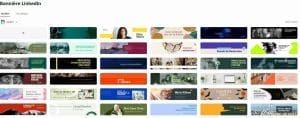
Canva reste en 2026 l’outil le plus accessible pour créer une bannière LinkedIn professionnelle sans compétences graphiques. Disponible en français, gratuit dans sa version de base, il propose des centaines de modèles aux bonnes dimensions — préconfigurés à 1584 × 396 px pour les profils personnels.
- Créez un compte Canva (via Google ou directement par e-mail) et passez l’interface en français si nécessaire.
- Recherchez « Bannière LinkedIn » dans la barre de recherche principale. Canva affiche directement les modèles préconfigurés aux bonnes dimensions.
- Choisissez un modèle de départ — pas pour le conserver tel quel, mais comme base de travail. Vous allez tout personnaliser.
- Remplacez les couleurs par celles de votre charte graphique. Dans Canva, c’est faisable en deux clics sur chaque élément.
- Importez vos propres images via l’onglet « Importations » (anciennement « Uploads »). Vous pouvez aussi utiliser les photos libres de droit disponibles directement dans Canva via l’onglet « Photos ».
- Ajoutez votre texte — votre phrase d’accroche, votre titre, votre contact si pertinent en veillant à la zone de sécurité mobile (évitez le coin bas gauche).
- Exportez en PNG pour un rendu net, puis téléversez directement sur LinkedIn.
Un conseil que je donne systématiquement : résistez à la tentation de conserver le modèle de base tel quel. Des centaines de professionnels utilisent les mêmes templates Canva. Changez au minimum les couleurs et la typographie pour vous distinguer.
Comment ajouter ou modifier une bannière sur LinkedIn ?
Ajouter une bannière LinkedIn prend moins de deux minutes, à condition que votre fichier soit déjà prêt aux bonnes dimensions. Voici la procédure exacte :

Comment ajouter une bannière sur LinkedIn
- Accédez à votre profil LinkedIn en cliquant sur votre photo en haut à droite.
- En haut à droite de la zone de couverture, cliquez sur l’icône crayon (stylet).
- Une nouvelle fenêtre s’ouvre. Cliquez sur « Modifier la photo » ou directement sur l’icône appareil photo.
- Importez votre fichier PNG ou JPEG depuis votre ordinateur.
- Ajustez le cadrage si nécessaire (LinkedIn propose des outils basiques de recadrage, luminosité, contraste).
- Cliquez sur « Enregistrer ». Ne fermez pas avant la modification serait perdue.
Comment modifier une bannière LinkedIn existante ?
La procédure est identique. Rendez-vous sur votre profil, cliquez sur le crayon de la bannière actuelle, puis choisissez « Modifier la photo » pour remplacer votre visuel.
LinkedIn vous permet d’ajuster luminosité et contraste à ce stade, mais ne comptez pas sur ces filtres pour corriger une image de mauvaise qualité à la base.
Un point souvent oublié : pensez à actualiser votre bannière lors de chaque changement significatif nouveau poste, nouvelle offre, lancement d’un service, participation à un événement. Une bannière mise à jour régulièrement est un signal d’activité positive pour votre réseau.
Peut-on créer une bannière LinkedIn avec l’intelligence artificielle ?
Oui et les résultats se sont considérablement améliorés depuis 2023. Les outils de génération d’images par IA permettent de créer des visuels originaux à partir d’une description textuelle, sans compétences graphiques. C’est particulièrement utile si vous cherchez un fond personnalisé ou une illustration qui vous ressemble sans passer par des banques d’images génériques.
Parmi les outils les plus utilisés en 2026 :
- DALL-E 3 (accessible via ChatGPT Plus) : génération d’images précises à partir de prompts détaillés, très performant pour les fonds abstraits ou illustratifs.
- Midjourney : qualité artistique élevée, idéal pour des bannières au style affirmé.
- Adobe Firefly : intégré à Adobe Express, respectueux des droits d’auteur (entraîné sur des images sous licence), pratique pour une intégration directe dans votre workflow créatif.
- Canva Magic Media : disponible directement dans Canva, sans changer d’outil.
L’IA génère le fond ou les éléments visuels ; vous ajoutez ensuite votre texte, votre logo et vos couleurs de marque dans Canva ou un outil équivalent. Les deux sont complémentaires, pas concurrents.
Demander un avis extérieur avant de publier
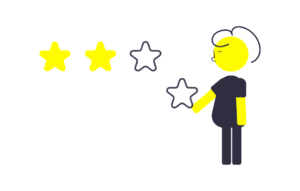
Demander un avis extérieur sur votre bannière LinkedIn
On évalue toujours mal son propre travail c’est valable pour tout le monde, moi y compris. Avant de publier votre bannière, montrez-la à deux ou trois personnes extérieures à votre secteur.
Pas des proches bienveillants, mais des professionnels qui vous diront franchement si le message est clair, si c’est lisible sur mobile, si ça inspire confiance. Ce retour prend dix minutes et peut éviter des semaines avec une bannière ratée.
FAQ — Les questions les plus posées sur la bannière LinkedIn
Quelle est la taille idéale d’une bannière LinkedIn en 2026 ?
La dimension officielle d’une bannière LinkedIn pour un profil personnel est de 1584 × 396 pixels (ratio 4:1), avec un poids maximum de 8 Mo en PNG ou JPEG. Pour une page entreprise, la taille est de 1128 × 191 pixels. Ces spécifications sont confirmées par la documentation LinkedIn à date d’avril 2026.
Quel format de fichier choisir pour une bannière LinkedIn ?
Le PNG est recommandé pour les bannières avec du texte ou un logo, car il préserve des bords nets sans compression destructive. Le JPEG convient aux bannières photographiques sans texte. Les deux formats sont acceptés par LinkedIn jusqu’à 8 Mo.
Comment ajouter ou modifier une bannière sur LinkedIn ?
Sur votre profil, cliquez sur l’icône crayon en haut à droite de la zone de couverture, importez votre fichier aux bonnes dimensions, ajustez si besoin et cliquez sur « Enregistrer ». La procédure est identique pour ajouter ou remplacer une bannière existante.
Pourquoi la bannière LinkedIn est-elle importante pour votre profil ?
La bannière LinkedIn est le premier grand visuel que tout visiteur voit sur votre profil. Sur un réseau de plus d’un milliard de membres, elle ancre votre positionnement, communique votre proposition de valeur et vous différencie en quelques secondes. Un profil sans bannière personnalisée perd immédiatement en crédibilité professionnelle.
Quelle zone de sécurité respecter dans une bannière LinkedIn ?
Sur mobile, la photo de profil recouvre environ 568 × 264 pixels en bas à gauche de votre bannière. Placez donc votre texte, votre logo ou votre message principal au centre ou à droite. 57 % du trafic LinkedIn provient d’appareils mobiles : si votre message-clé est dans cette zone, il disparaît pour plus de la moitié de vos visiteurs.
Comment créer une bannière LinkedIn avec Canva gratuitement ?
Inscrivez-vous sur Canva, recherchez « bannière LinkedIn » dans la barre de recherche, sélectionnez un modèle précconfiguré à 1584 × 396 px, personnalisez les couleurs, la typographie et le texte selon votre charte graphique, puis exportez en PNG avant de téléverser sur LinkedIn. La version gratuite de Canva est largement suffisante pour ce type de création.
Pour aller plus loin sur LinkedIn
La bannière n’est qu’un élément de votre profil LinkedIn certes le plus visible, mais loin d’être le seul. Si vous voulez un profil complet qui convertit vraiment, je vous recommande de lire mon guide détaillé : Comment créer un profil LinkedIn parfait et l’optimiser en 15 étapes ?
Et si vous voulez aller plus loin dans la maîtrise de LinkedIn — stratégie de contenu, développement réseau, génération de leads — je traite tout ça dans mes formations. Elles sont conçues selon votre situation et votre objectif, pas sur un modèle générique. Mes programmes sont certifiés Qualiopi et peuvent être pris en charge totalement ou partiellement selon votre statut.